Cómo conectar ordenadores y teléfonos a una red Wi-Fi
Introducción
Este artículo proporciona instrucciones para conectarse a una red inalámbrica en varios sistemas operativos.
Requisitos
- Un dispositivo (ordenador, tablet, smartphone o iPad) con un adaptador de red inalámbrica que funcione.
- Acceso a una red inalámbrica (Wi-Fi) y su clave de seguridad (contraseña), si procede.
Configuración
Método 1
Paso 1. Localiza y haz clic en el icono de Wi-Fi (normalmente representado con una señal de Wi-Fi) en la barra de tareas.

Paso 2. Aparecerá la lista de redes Wi-Fi disponibles. Selecciona la red a la que deseas conectarte, haz doble clic en ella o pulsa el botón Conectar.
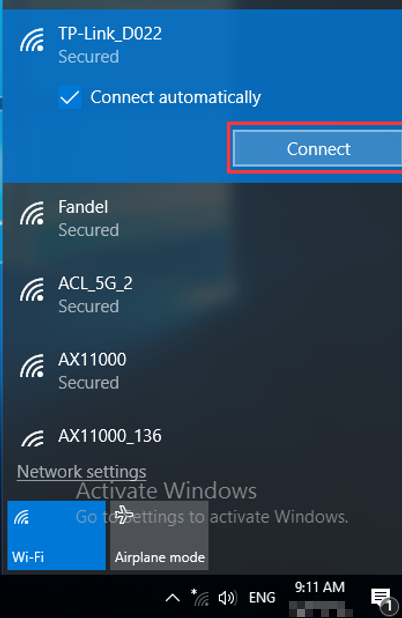
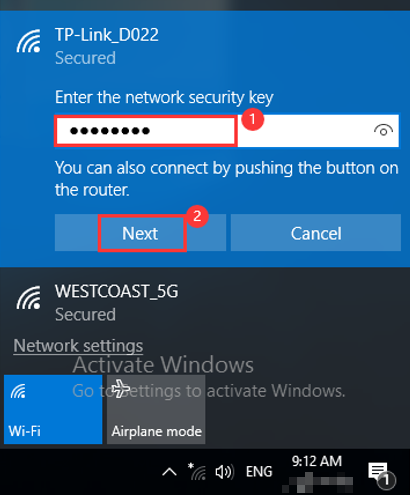
Paso 3. Si la red está protegida, se te pedirá que introduzcas la clave de seguridad de la red (contraseña). Escribe las credenciales correctas y selecciona Siguiente o Conectar para continuar. La conexión se establecerá en breve.
Método 2
Paso 1. Haz clic en el símbolo de búsqueda, escribe Panel de control en la barra de búsqueda y selecciónalo.

Paso 2. Haz clic en Conectarse a Internet bajo Redes e Internet. Las redes disponibles aparecerán en la esquina derecha.
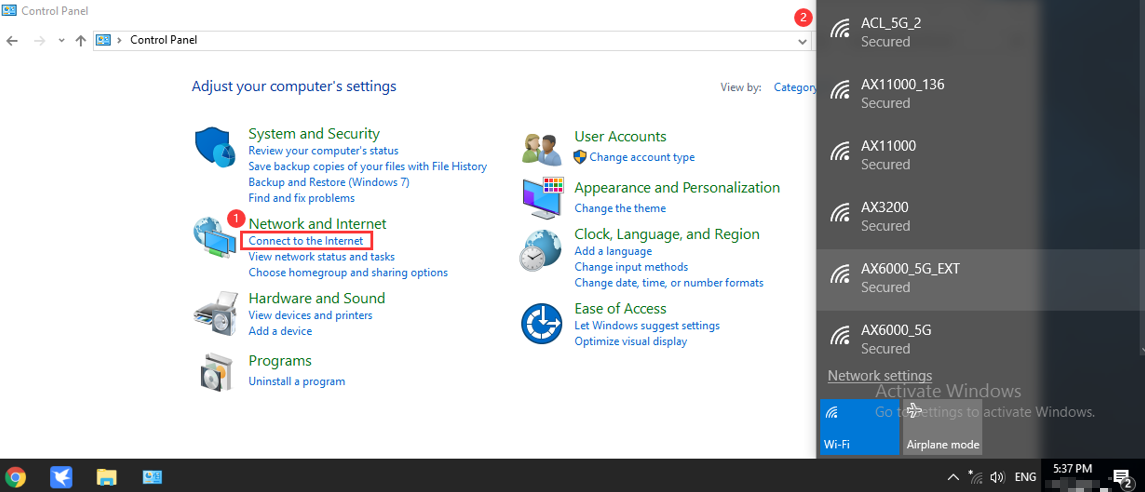
Paso 3. Selecciona la red deseada, haz doble clic en ella o pulsa el botón Conectar.
Paso 4. Si la red está protegida, se te pedirá que introduzcas la clave de seguridad de la red (contraseña). Escribe las credenciales correctas y selecciona Siguiente o Conectar para continuar. La conexión se establecerá en breve.
Método 3
Paso 1. Haz clic en el símbolo de Windows y elige el botón de Configuración en la esquina inferior izquierda. En la ventana que aparece, ve a Red e Internet.


Paso 2. Haz clic en Wi-Fi > Mostrar redes disponibles. Las redes disponibles aparecerán en la esquina derecha.

Paso 3. Selecciona la red deseada, haz doble clic en ella o pulsa el botón Conectar.
Paso 4. Si la red está protegida, se te pedirá que introduzcas la clave de seguridad de la red (contraseña). Escribe las credenciales correctas y selecciona Siguiente o Conectar para continuar. La conexión se establecerá en breve.
Método 1
Paso 1. Haz clic en el icono de Wi-Fi en la barra de tareas (situado en la esquina inferior derecha) para ver todas las redes inalámbricas disponibles.

Paso 2. Elige tu red Wi-Fi y pulsa Conectar.
Paso 3. Si la red está protegida, se requerirá una clave de seguridad. Escribe tu contraseña inalámbrica y pulsa Siguiente. La conexión se establecerá en breve.

Nota: Si tu red Wi-Fi está abierta, es posible que veas un cuadro como el siguiente, donde puedes seleccionar “No, solo conectar”.


Método 2
Paso 1. Abre el Panel de control pulsando la tecla Windows + X y seleccionándolo desde el menú.
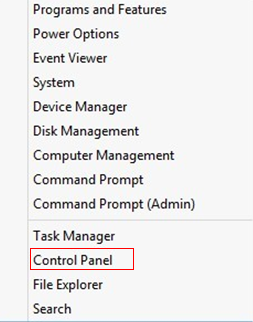
Paso 2. Haz clic en Redes e Internet > Centro de redes y recursos compartidos > Cambiar configuración del adaptador (a la izquierda).


Paso 3. Haz clic derecho sobre Wi-Fi y selecciona Conectar/Desconectar.

Ahora podrás ver todas las redes inalámbricas disponibles. Por favor, continúa como se menciona en el Método 1 anterior.
El proceso de conexión inalámbrica es bastante similar en ambas plataformas.
Paso 1. Haz clic en Inicio > Panel de control, selecciona y haz clic en Centro de redes y recursos compartidos (o Redes e Internet > Ver el estado y las tareas de red).
Paso 2. En Windows 7, dentro del Centro de redes y recursos compartidos, localiza y haz clic en Cambiar configuración del adaptador en el lado izquierdo de la ventana.

En Windows Vista, haz clic en Administrar conexiones de red.

Paso 3. Selecciona la conexión de red inalámbrica, haz clic derecho sobre ella y selecciona Conectar/Desconectar.

Paso 4. En la esquina inferior derecha, aparecerá una ventana emergente mostrando las señales Wi-Fi cercanas. Haz clic en el botón Actualizar  para ver las redes inalámbricas. Elige la que deseas conectar, haz doble clic en ella o pulsa Conectar.
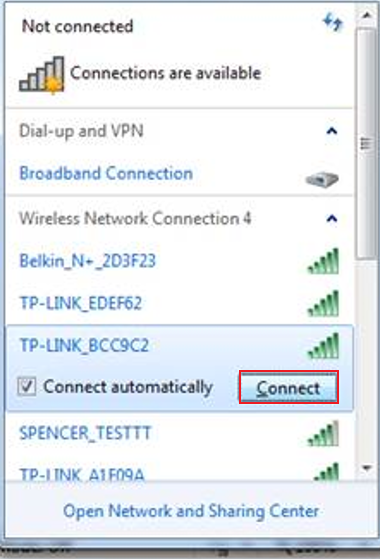
Paso 5. Si la red está protegida, se solicitará una contraseña o clave de seguridad. Introduce tu contraseña de Wi-Fi y haz clic en Aceptar.
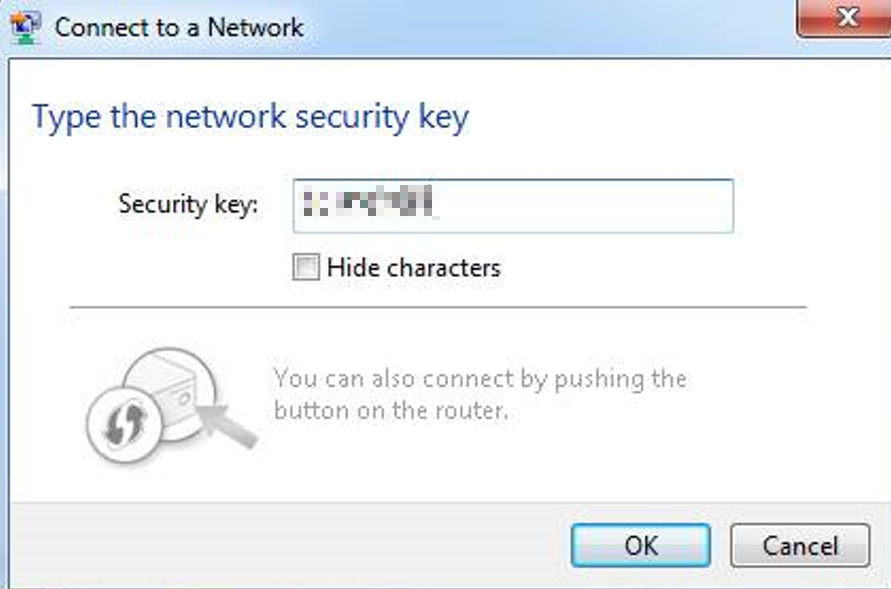
En unos instantes, podrás ver el icono de Wi-Fi en la barra de tareas indicando que está conectado.
Paso 1. Abre el Panel de control, selecciona y haz doble clic en Conexiones de red.
Paso 2. Haz clic derecho en Conexión de red inalámbrica y selecciona Ver redes inalámbricas disponibles en el menú contextual.

Paso 3. Haz clic en Actualizar lista de redes para ver las redes inalámbricas disponibles. Selecciona la red a la que deseas conectarte, haz doble clic en ella o pulsa el botón Conectar.

Paso 4. Si la red inalámbrica está protegida, se te pedirá que introduzcas la clave de seguridad o contraseña.

Paso 5. Introduce la clave/contraseña correcta y haz clic en Conectar. En unos instantes, la conexión inalámbrica estará configurada.
Método 1
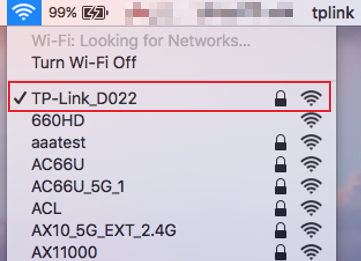
Paso 1. Haz clic en el icono de Wi-Fi en la parte superior de la barra de tareas de tu MacBook y elige tu red Wi-Fi.
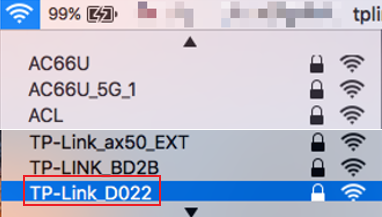
Paso 2. Introduce tu contraseña de Wi-Fi y haz clic en Unirse.

Paso 3. En unos instantes, la conexión inalámbrica estará configurada.
Método 2
Paso 1. Haz clic en el icono de Apple; desde el menú desplegable, selecciona Preferencias del Sistema, o haz clic en el botón de Preferencias del Sistema en la parte inferior.


Paso 2. Haz clic en el icono de Red.

Paso 3. En la columna de la izquierda, selecciona Wi-Fi.

Paso 4. Haz clic en Red y selecciona tu red Wi-Fi de la lista.

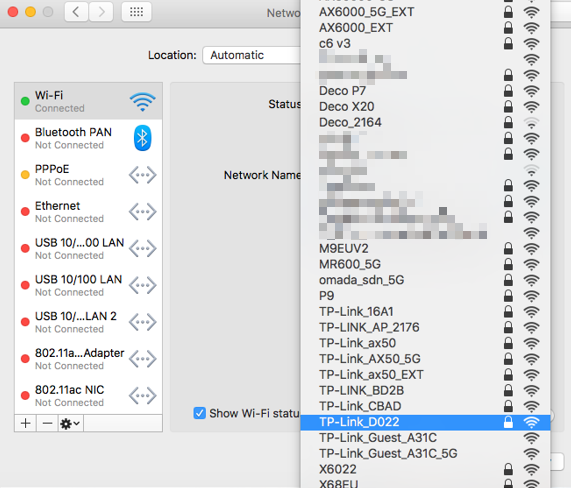
Paso 5. Introduce la contraseña (recuerda que distingue entre mayúsculas y minúsculas) y pulsa Unirse. La conexión se completa cuando el estado del Wi-Fi muestra Conectado.

Paso 1. Desde la pantalla de inicio de tu iPhone, ve a Ajustes y selecciona WLAN. Aparecerá una lista de redes disponibles. Selecciona tu red deseada y pulsa Unirse o haz doble toque sobre el nombre de la red para iniciar la conexión. Si la red está protegida, se te pedirá que introduzcas la contraseña.
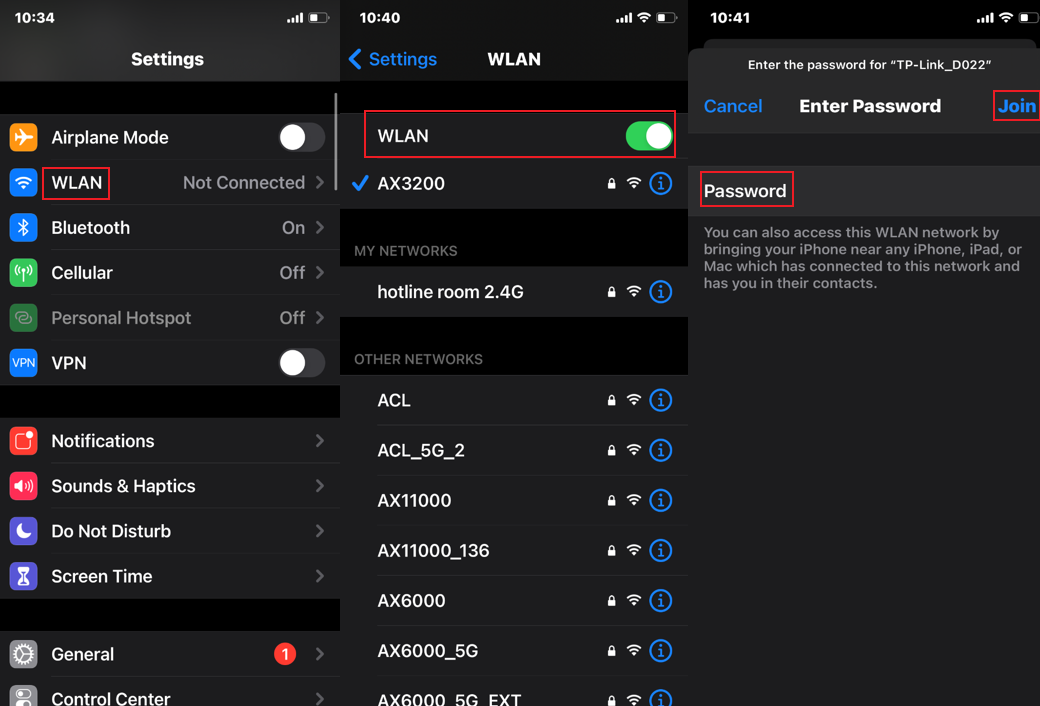
Paso 2. Escribe la contraseña correcta y haz clic en Unirse. En unos instantes, la conexión inalámbrica estará configurada.
Método 1
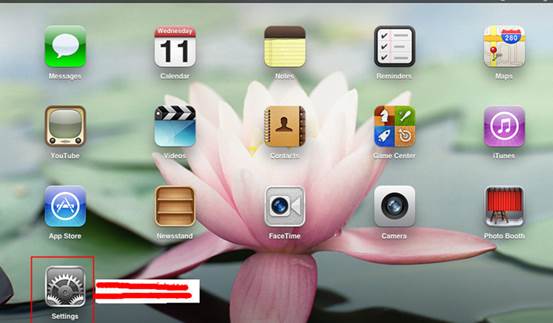
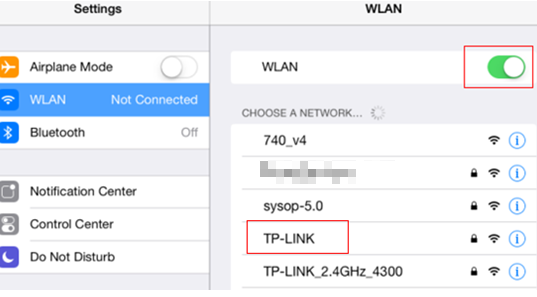
Paso 1. Enciende el iPad. Pulsa en Ajustes.
Paso 2. Pulsa en WLAN. Asegúrate de que el icono de WLAN esté en Verde (Activado), y luego pulsa sobre tu propia red Wi-Fi.
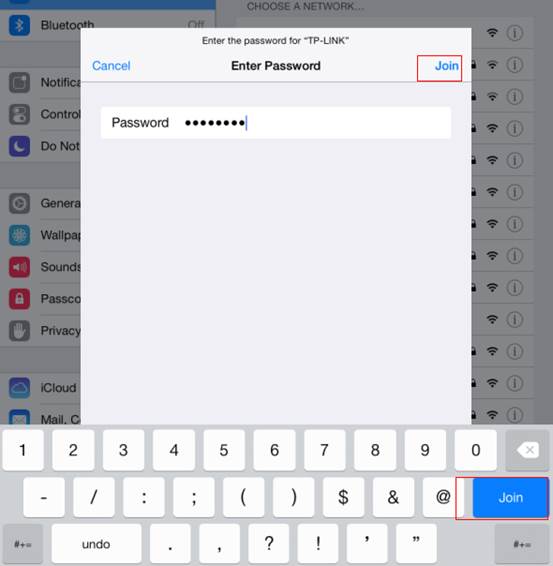
Paso 3. Introduce la contraseña del Wi-Fi y pulsa Unirse.
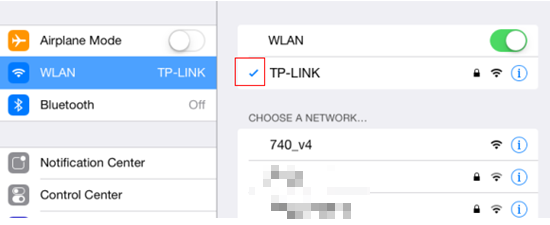
Paso 4. Una vez que el Wi-Fi esté conectado, aparecerá una marca de verificación al lado de la red Wi-Fi.
Método 2
Si el nombre de tu red Wi-Fi no aparece en la lista (por ejemplo, porque la transmisión SSID está desactivada), puedes añadirla manualmente. Sigue los pasos a continuación.
Paso 1. En tu iPad, ve a Ajustes > WLAN y selecciona Otra...
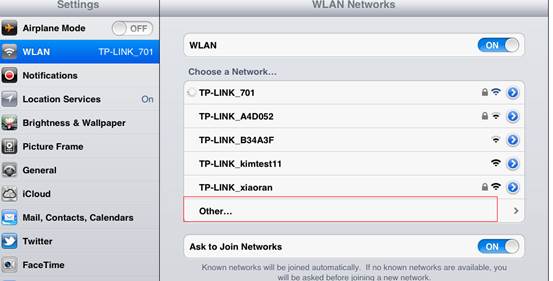
Paso 2. Introduce el SSID (Nombre de la Red) de tu red Wi-Fi.
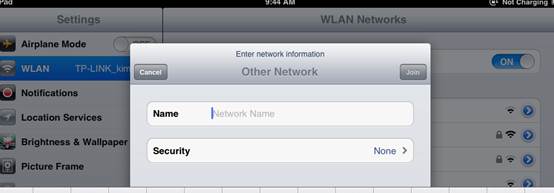
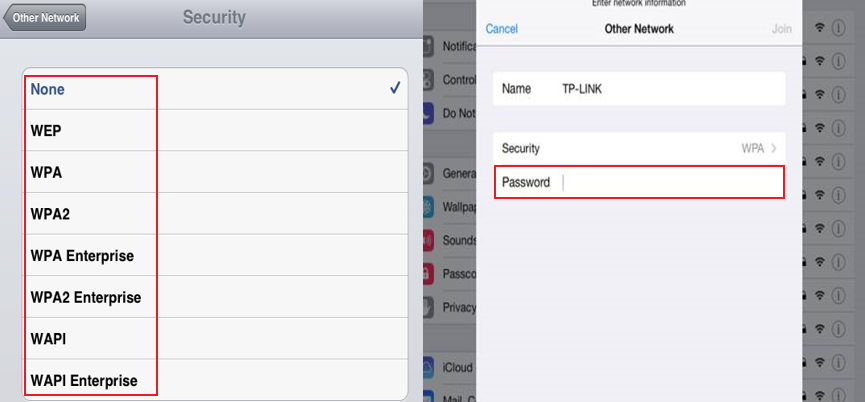
Paso 3. En Seguridad, selecciona el tipo de cifrado de tu router e introduce la contraseña. La red Wi-Fi mostrará una marca de verificación una vez conectada.
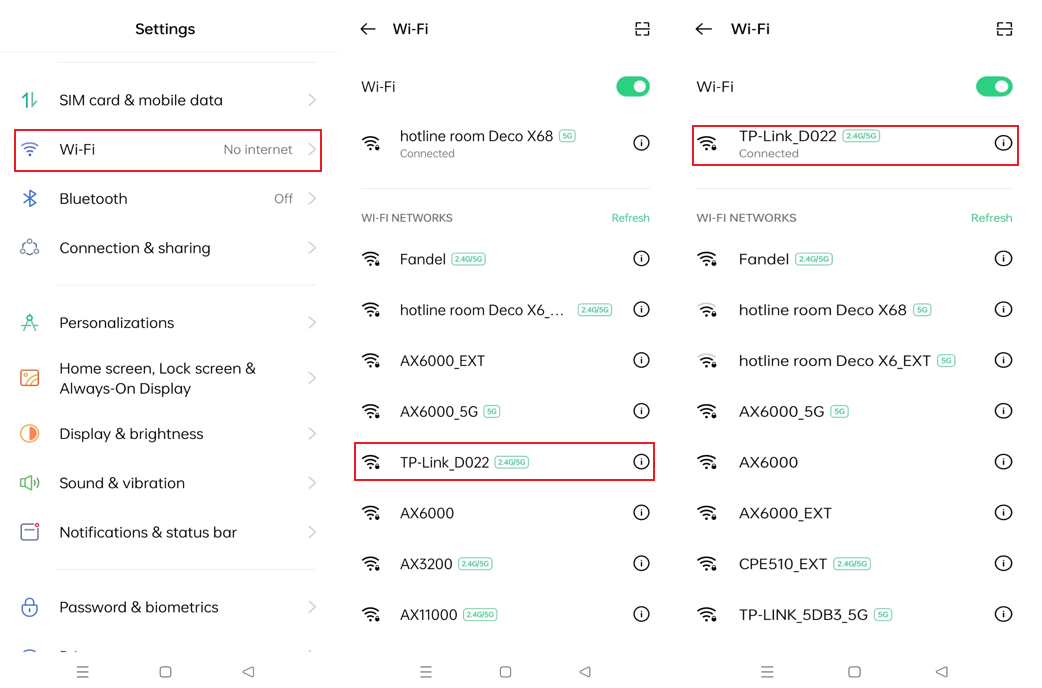
Paso 1. En tu teléfono, abre Ajustes y pulsa en Wi-Fi.
Paso 2. Las redes disponibles aparecerán en la lista Wi-Fi.
Paso 3. Selecciona la red de destino e inicia la conexión haciendo clic en Unirse/Conectar o haciendo doble clic sobre su nombre. Para redes protegidas, aparecerá una ventana solicitando la contraseña. Escribe las credenciales correctas y confirma haciendo clic en Unirse/Conectar. La conexión se establecerá en breve tras una autenticación correcta.