¿Por qué necesito dar permiso de acceso local a las aplicaciones de TP-Link en IOS 14?
Introducción
Cuando se lanzó iOS 14, incluyó varias características que Apple considera que proporcionan una protección adicional para tu privacidad. Estas actualizaciones incluyen una opción para habilitar un enmascaramiento de direcciones MAC/locales, un escáner de red que marca cualquier conexión por debajo de WPA2 con AES como seguridad deficiente, y una solicitud de permiso para otorgar acceso local a las aplicaciones que necesitan comunicarse con tus dispositivos locales. Esta última tiene un impacto especial en la familia de aplicaciones de TP-Link. Aplicaciones como Tapo, Kasa, Tether y Deco se ven afectadas. Estas aplicaciones pueden necesitar comunicarse con los dispositivos locales para controlarlos o gestionarlos.
Para ser claros, este no es un requisito de TP-Link, sino de Apple. Puedes ver un comunicado oficial de Apple. Esto significa que si estás intentando instalar un dispositivo Kasa o Tapo, como un enchufe o una bombilla inteligente, puedes encontrar problemas si aún no has otorgado a la aplicación la aprobación de acceso local.
Configuración
Aquí tomamos la aplicación Kasa como ejemplo.
Escenario 1: Habilitar el permiso de Red Local para aplicaciones recién instaladas
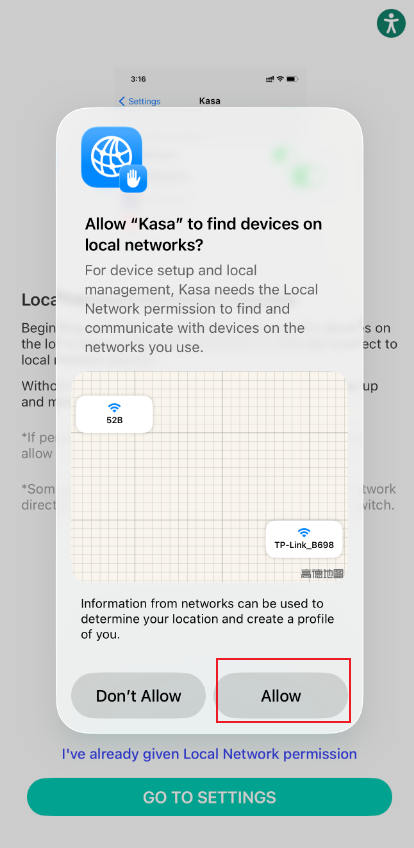
Paso 1. Si eres un usuario nuevo, es posible que veas la siguiente pantalla después de instalar la aplicación Kasa. Toca en Permitir para cerrar la ventana emergente. Esto te permitirá leer el mensaje que hay detrás.
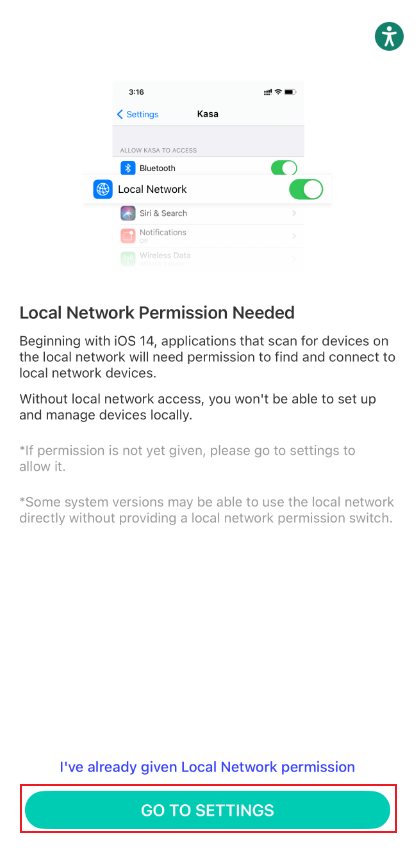
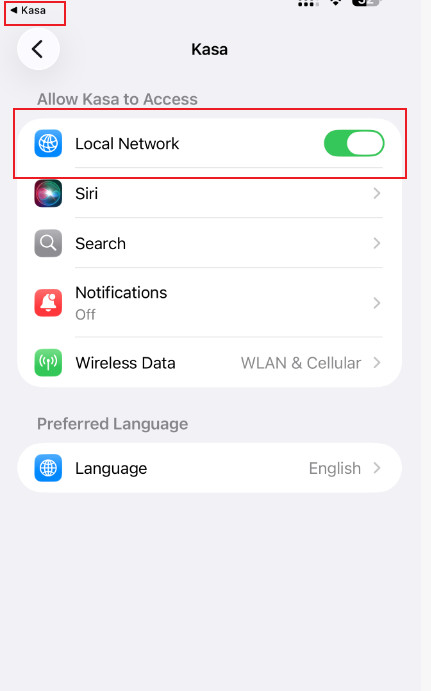
Paso 2. Toca en IR A AJUSTES, habilita la Red Local y luego vuelve a la aplicación Kasa.
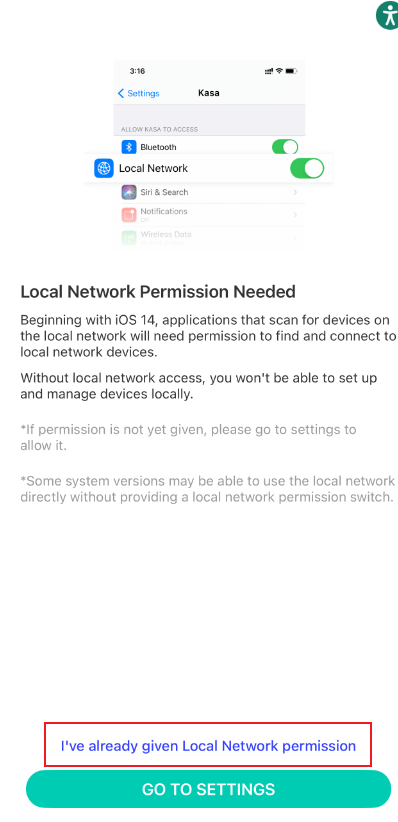
Paso 3. Toca Ya he dado permiso de Red Local para ser dirigido a la pantalla de Crear cuenta o Iniciar sesión en la aplicación Kasa.
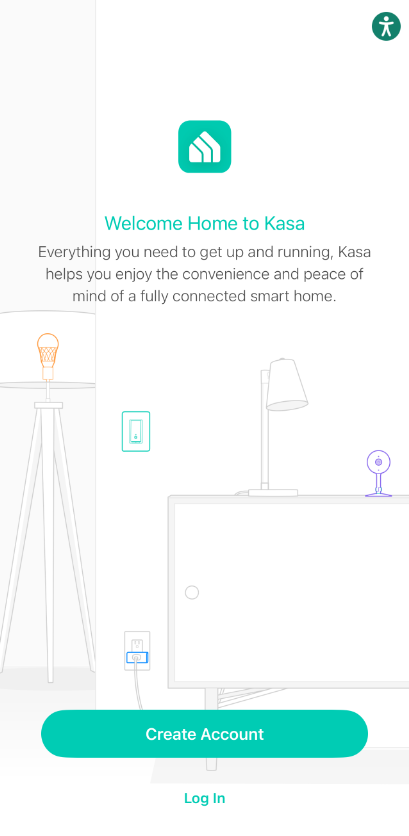
Escenario 2: Habilitar el permiso de Red Local para aplicaciones existentes
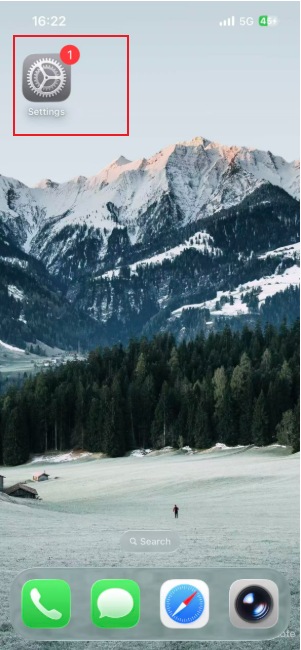
Paso 1. Si ya tienes la aplicación Kasa instalada en tu teléfono y tienes problemas para instalar un nuevo dispositivo inteligente Kasa, es posible que debas conceder a la aplicación permisos de red local. Para hacer esto, abre la aplicación Ajustes en tu dispositivo iOS.
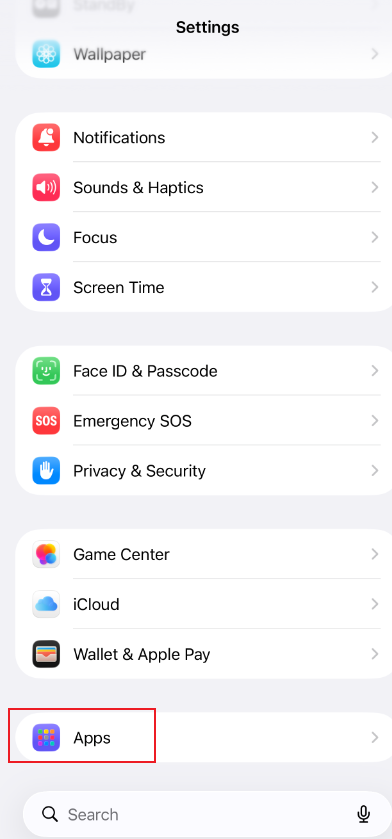
Paso 2. Desplázate hasta la parte inferior en la sección de aplicaciones y busca la aplicación en cuestión.
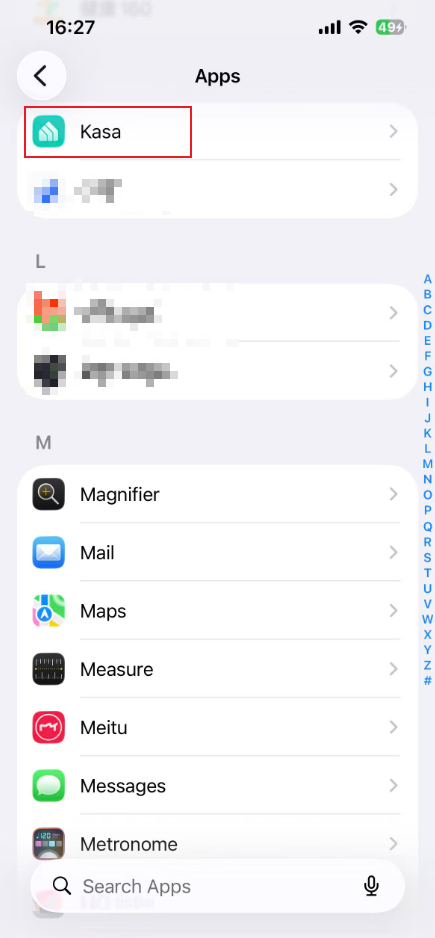
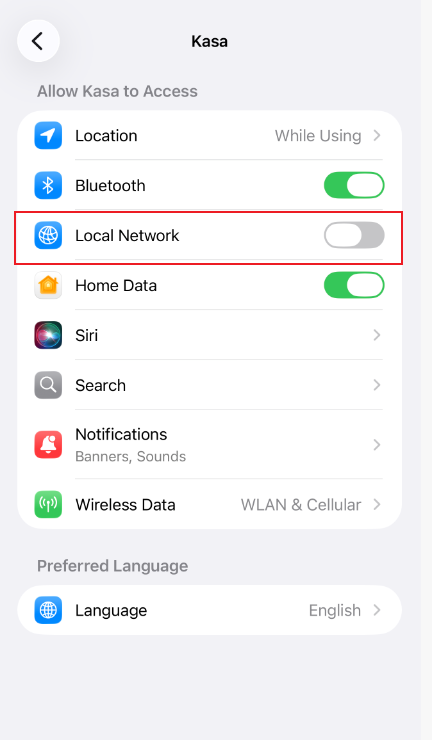
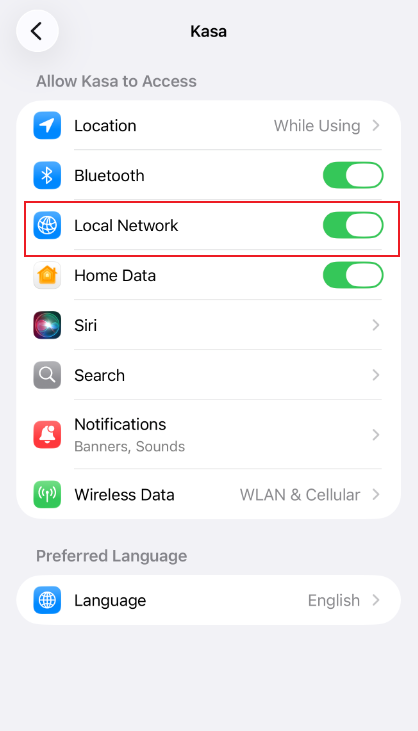
Paso 3. Una vez que hayas encontrado la aplicación, tócala para entrar en su menú de ajustes y habilita Red Local.
Preguntas y Respuestas
P1: ¿Qué debo hacer si no encuentro la opción “Red Local”?
R1: Prueba los siguientes pasos si no encuentras la opción para activar la Red Local en tu aplicación:
- Confirma que hay una conexión a Internet en tu dispositivo iOS. El dispositivo debe estar conectado a una red Wi-Fi o utilizar datos móviles para acceder a Internet.
- Reinicia tu dispositivo móvil iOS.
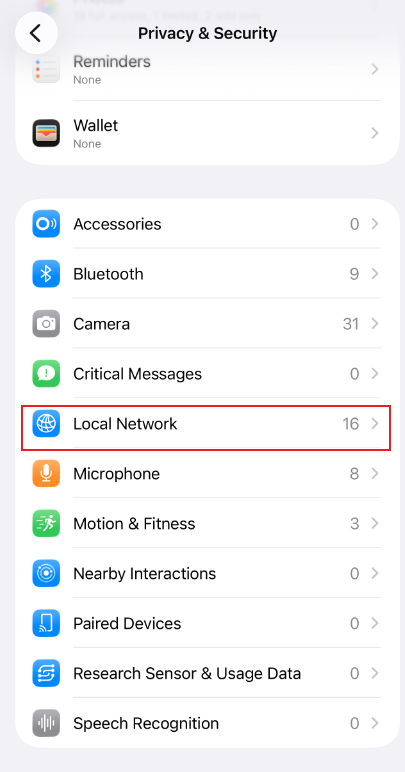
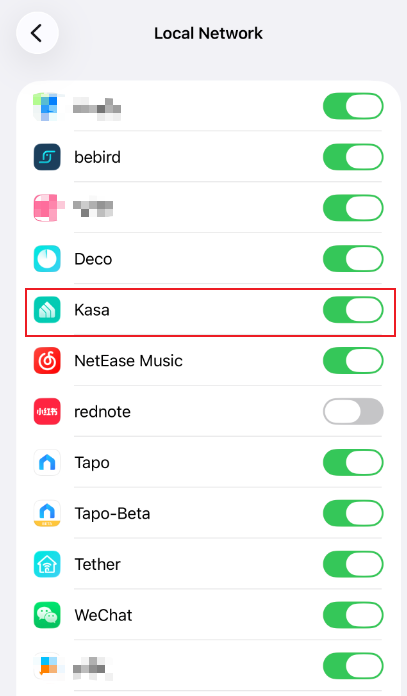
- Prueba otros métodos: Ve a Ajustes en tu dispositivo iOS > busca la app Kasa > Activa el permiso de Red local. O ve a Ajustes en tu dispositivo iOS > busca Privacidad y abre Privacidad y Seguridad > Red local > activa esta opción para la aplicación Kasa.
- Desinstala y vuelve a instalar la aplicación Kasa en tu teléfono. Cuando abras la aplicación Kasa por primera vez, selecciona Ya he dado permiso de red local en la parte inferior de la app para omitir esa página. A continuación, pulsa el icono "+" en la esquina superior derecha para añadir un nuevo dispositivo Kasa, y comprueba si iOS muestra la ventana de solicitud de permiso de Red Local.
- Desactiva la VPN de tu teléfono.
