Cómo encontrar el número de serie en dispositivos TP-Link
Esta guía proporciona instrucciones paso a paso para cambiar la configuración inalámbrica de tu router Wi-Fi móvil TP-Link, incluyendo el SSID, la contraseña y el canal. Para cambiar la contraseña de Wi-Fi en un dispositivo TP-Link desde un móvil o un ordenador, los pasos varían ligeramente entre los modelos 3G/4G y 5G. A continuación, se cubren ambos escenarios, con opciones de configuración disponibles a través de la app tpMiFi, la app Tether o la página de gestión web en http://tplinkmifi.net.
Puntos clave
- La configuración inalámbrica de un router Wi-Fi móvil TP-Link — incluyendo el nombre de la red Wi-Fi (SSID), la contraseña y el canal — puede cambiarse a través de la app tpMiFi, la app Tether o la página de gestión web en http://tplinkmifi.net.
- Para los modelos 3G/4G, la app tpMiFi gestiona los cambios de SSID y contraseña. Los ajustes avanzados, como la selección de canal, requieren la página de gestión web.
- Para los modelos 5G, la configuración inalámbrica puede cambiarse a través de la pantalla del dispositivo, la app Tether o la página de gestión web.
- El SSID predeterminado de los routers Wi-Fi móviles TP-Link es TP-Link_XXXX, donde XXXX representa los últimos cuatro caracteres de la dirección MAC del dispositivo.
- Configurar el canal inalámbrico en "Auto" permite que el dispositivo seleccione automáticamente el canal más despejado, lo cual es lo recomendado para la mayoría de los usuarios.
Cómo cambiar la configuración inalámbrica
Escenario 1: Para routers Wi-Fi móviles 3G/4G
Método 1: A través de la App tpMiFi
Paso 1. Conecta tu teléfono a la red del router Wi-Fi móvil y abre la app tpMiFi. Toca el router móvil en "Mis dispositivos" y ve a Herramientas > Configuración inalámbrica. Allí verás tu nombre de Wi-Fi (SSID) actual y la contraseña.
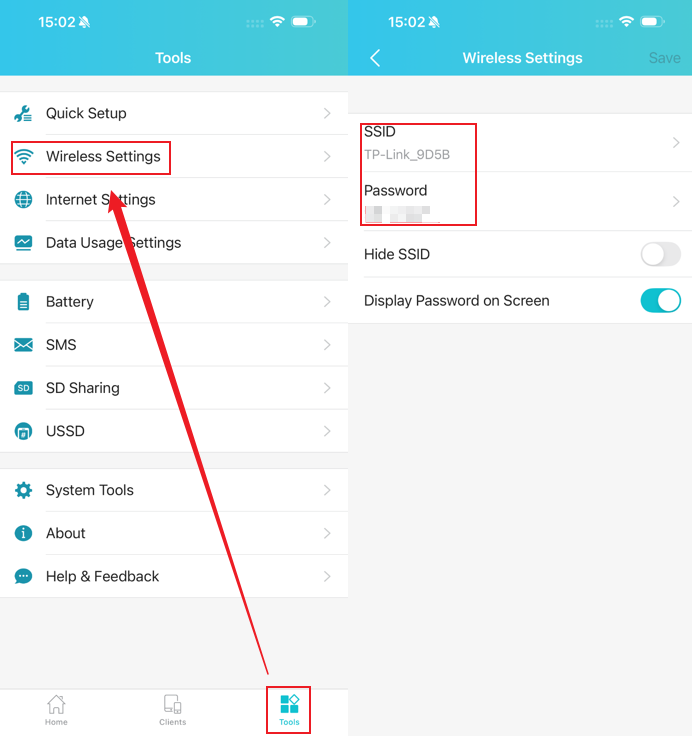
Paso 2. Toca el campo SSID o Contraseña, introduce tu nuevo nombre de red o contraseña y pulsa Guardar para aplicar los cambios.
Nota: Para modificar los ajustes inalámbricos avanzados (como la selección de canal) en modelos 3G/4G, inicia sesión en la interfaz de gestión web. Los pasos detallados se encuentran en el Método 2.
Método 2: A través de la página de gestión web
Paso 1. Conecta tu ordenador a la red del router Wi-Fi móvil, abre un navegador y ve a http://tplinkmifi.net.
Paso 2. Ve a Avanzado > Inalámbrico > Configuración básica. Aquí puedes configurar todas las opciones relacionadas con el Wi-Fi. Recuerda hacer clic en Guardar después de realizar cualquier cambio.
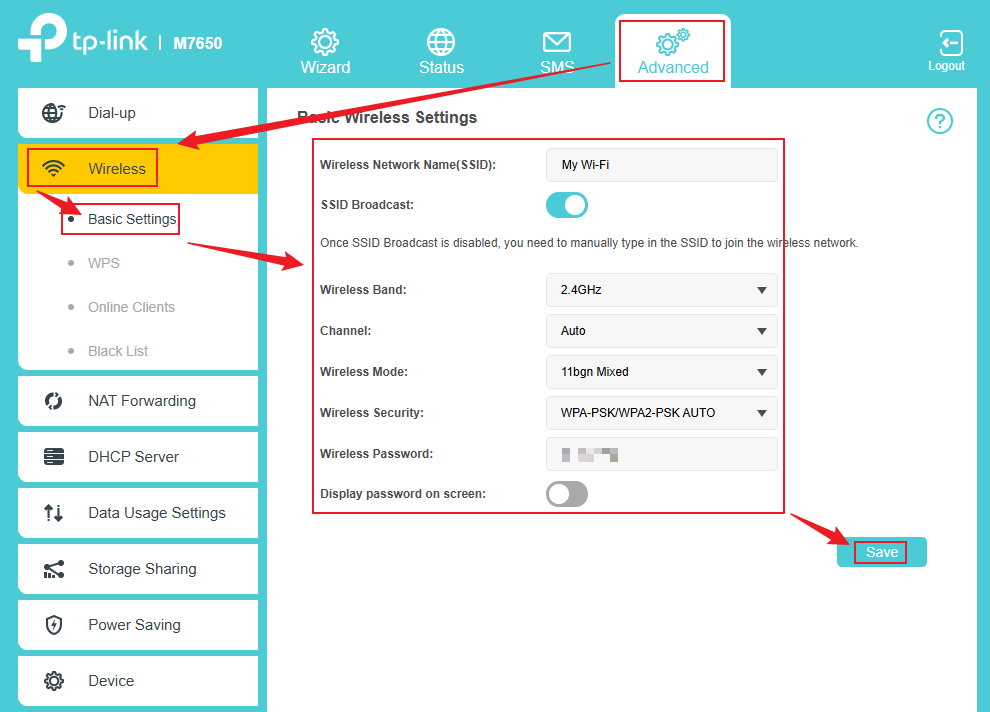
Notas:
1. Los ajustes inalámbricos predeterminados (excepto el SSID y la contraseña) están preconfigurados para una seguridad y rendimiento óptimos, por lo que recomendamos modificarlos solo si es necesario para casos de uso específicos.
2. Los ajustes de Wi-Fi que se pueden cambiar pueden variar ligeramente entre modelos. Consulta la interfaz de tu modelo para conocer los ajustes detallados.
Escenario 2: Para router Wi-Fi móvil 5G
Método 1: A través de la pantalla del Wi-Fi móvil
Para modificar los ajustes de tu red inalámbrica, simplemente haz clic en la opción Configuración (Settings) en la pantalla. Esto mostrará todas las opciones de configuración Wi-Fi disponibles, incluyendo el SSID inalámbrico (nombre de la red), contraseña y otros ajustes avanzados. Después de realizar los cambios, haz clic en Guardar para aplicarlos.
Nota: Para opciones de configuración más detalladas, recomendamos usar la interfaz de gestión web. Para obtener orientación sobre este método, consulta el Método 3.
Método 2: A través de la app Tether
Paso 1. Conecta tu teléfono a la red Wi-Fi del router móvil 5G y abre la app Tether para comenzar la gestión.
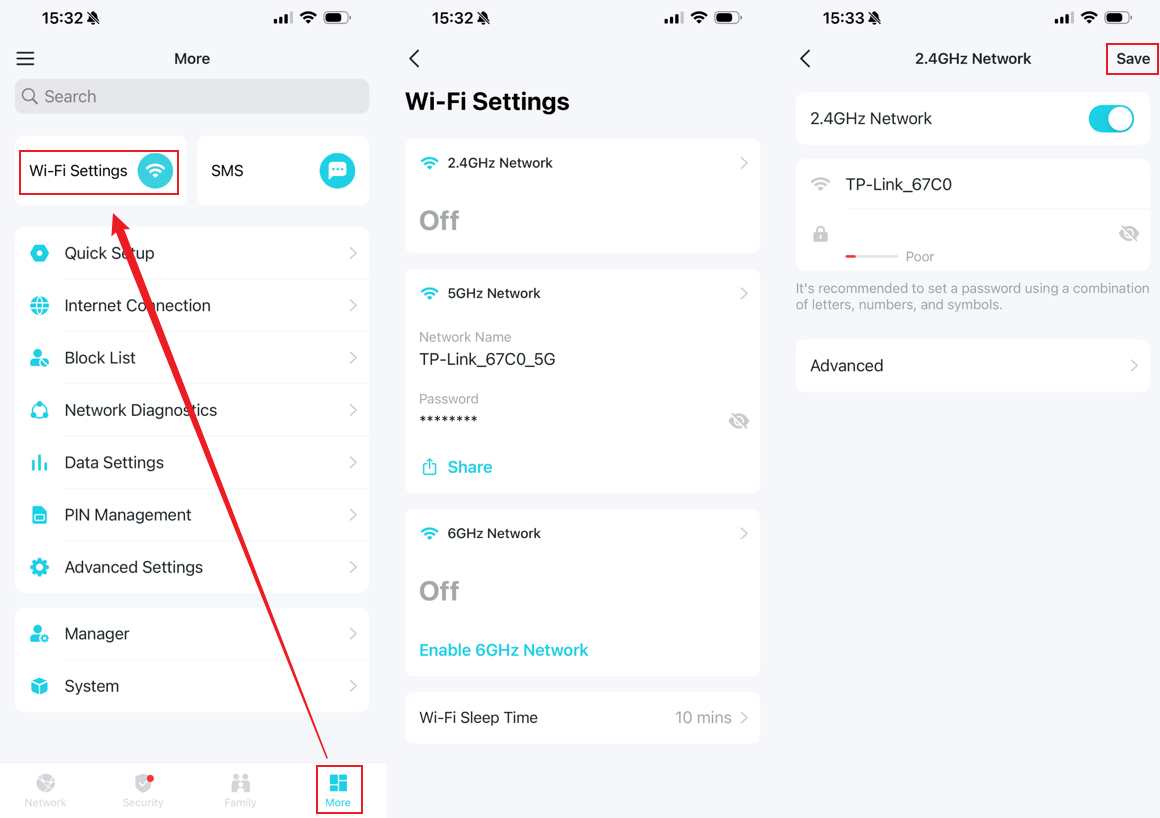
Paso 2. En la app Tether, toca el router móvil en Mis dispositivos, luego toca Más > Configuración Wi-Fi para acceder a todas las opciones de configuración inalámbrica. Puedes cambiar el canal Wi-Fi en la página de Configuración avanzada.
Método 3: A través de la página de gestión web
Paso 1. Después de conectar tu ordenador a la red del router Wi-Fi móvil, abre un navegador web e introduce http://tplinkmifi.net para acceder a la interfaz de gestión web.
Paso 2. Tras iniciar sesión, navega a Avanzado > Inalámbrico > Configuración inalámbrica para ver todas las opciones disponibles. Tras aplicar los cambios deseados, haz clic en el botón Guardar.
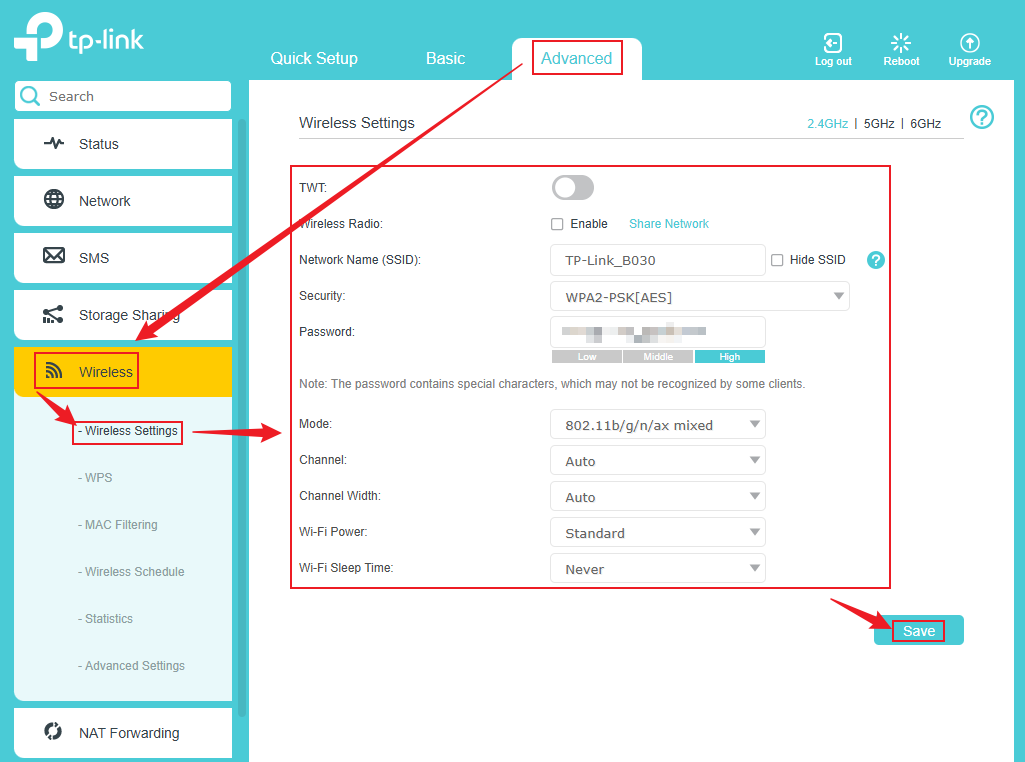
- TWT (Target Wake Time)
Target Wake Time permite que los routers y clientes 802.11ax negocien sus periodos de transmisión y recepción de paquetes de datos. Los clientes se activan solo durante las sesiones TWT y permanecen en modo de suspensión el resto del tiempo, extendiendo significativamente la duración de la batería.
- Nombre de red inalámbrica (SSID)
SSID es el nombre de tu red inalámbrica. El SSID predeterminado para este dispositivo es TP-Link_XXXX (donde "XXXX" representa los últimos cuatro caracteres de su dirección MAC). Puedes personalizarlo con hasta 32 caracteres sensibles a mayúsculas/minúsculas, tras lo cual aparecerá en la lista de redes disponibles de tus dispositivos.
- Banda inalámbrica: 2.4GHz | 5GHz | 6GHz
Selecciona 2.4 GHz, 5 GHz o 6 GHz para cambiar los ajustes correspondientes. Los diferentes modelos admiten diferentes bandas.
- Radio inalámbrica
Marca esta casilla para encender la red inalámbrica.
- Modo inalámbrico
Selecciona el protocolo Wi-Fi para tu banda de red. Elige 11bgn mixed para 2.4 GHz o 11a/n/ac mixed para 5 GHz para una compatibilidad amplia, o selecciona un modo específico (por ejemplo, solo 11n) para ajustarlo al adaptador inalámbrico de tu dispositivo para un rendimiento óptimo.
- Seguridad inalámbrica
Modo de seguridad ofrece dos opciones: Sin seguridad (red abierta) o WPA-PSK/WPA2-PSK, que proporciona un cifrado robusto mediante una contraseña precompartida y es lo recomendado para la mayoría de hogares y pequeñas oficinas.
- Ancho de canal
Selecciona un ancho de canal (ancho de banda) para la red inalámbrica. Si no estás seguro, selecciona "Auto".
- Canal
Canal inalámbrico establece la frecuencia específica para tu banda Wi-Fi. Selecciona "Auto" para permitir que el dispositivo elija automáticamente el canal más despejado, o selecciona un canal manualmente solo si experimentas interferencias de redes cercanas.
- Potencia Wi-Fi
Selecciona Equilibrado (Balanced), Estándar (Standard) o Potenciado (Boost) para especificar la potencia de transmisión de datos. El ajuste predeterminado y recomendado es Estándar. Cambiar el modo de ahorro de energía también modificará la potencia Wi-Fi.
- Tiempo de suspensión del Wi-Fi
Si ningún cliente está asociado al Wi-Fi durante un periodo determinado, el Wi-Fi se desactivará automáticamente. Sin embargo, al pulsar el interruptor, se volverá a activar.
Para obtener más información sobre cada función y configuración, visita el Centro de descargas para descargar el manual de tu producto.
